
- Microsoft Project
- Formations
- Intégration
- Téléchargement
- Recherche
- Ingénieur Planning
- Recrutement
- Contact
Copyright © 2012 e-Labor Conseil. Tous droits réservés.


Pour faire un planning, il faut parcourir
Projet puis
Affichage puis Tâches puis
Fichier, bref, un processus bien
compliqué pour celui qui n’utilise l’outil d’une à deux fois par semaine
voire par mois.
Le ruban
MSP Pas à pas de e-Labor
Conseil :
Comme on peut le voir, le ruban pas à pas commence dans
l’ordre logique :
On INITIALISE le projet : en créant le titre, en
entrant la date de début ou de fin, en définissant l’équipe projet,
l’arborescence des taches, puis on PLANIFIE LES TACHES, les RESSOURCES, puis
on passe le projet à la loupe en « MONITORANT » le projet (terme issu du
PMBok® du Project Management Institute) , résolvant ainsi ses
contradictions, et faisant un rapport complet du projet, puis on fait un
suivi proactif au moment de « PILOTER » son projet, enfin on CLOTURE le
projet en faisant un retour d’expérience du projet pour les prochains.
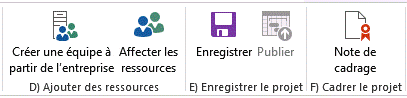
Exemple : le ruban « 0 Initialiser » ci-dessous. On
remarque sous les icônes du ruban, le nom des groupes à utiliser par ordre :
A B C D E F.

Le ruban e-labor Conseil pour
Project est « intelligent », c’est-à-dire qu’il grise les fonctionnalités
inaccessibles liées à votre contrat de licence Project Standard (moins
riche), Project Professional (riche) en mode Serveur ou OnLine (complet)
si MS Project n’est pas connecté,
ou bien si le processus précédent n’est pas terminé. Par exemple, le
planificateur d’équipe est grisé dans Project Standard.
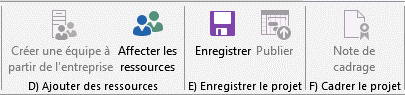
Dans la vue ci-dessous on voit qu’on ne peut ni
Créer une équipe à partir de
l’entreprise ni remplir la note de cadrage si l’on n’est pas connecté, ou
bien on ne peut pas publier tant que le projet n’est pas enregistré.